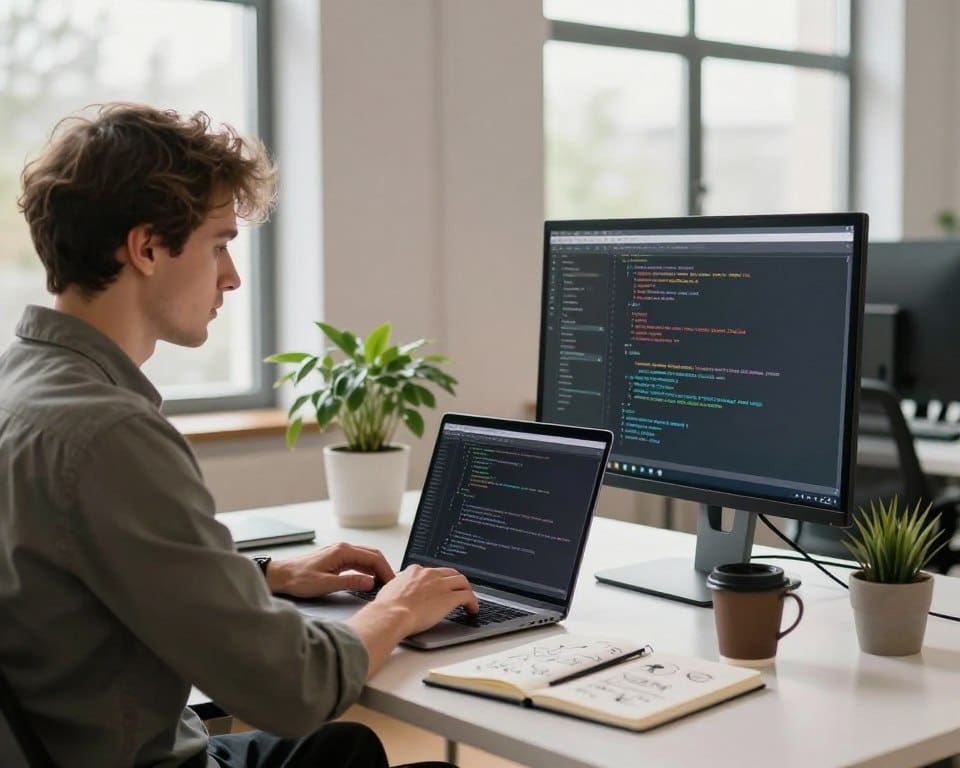
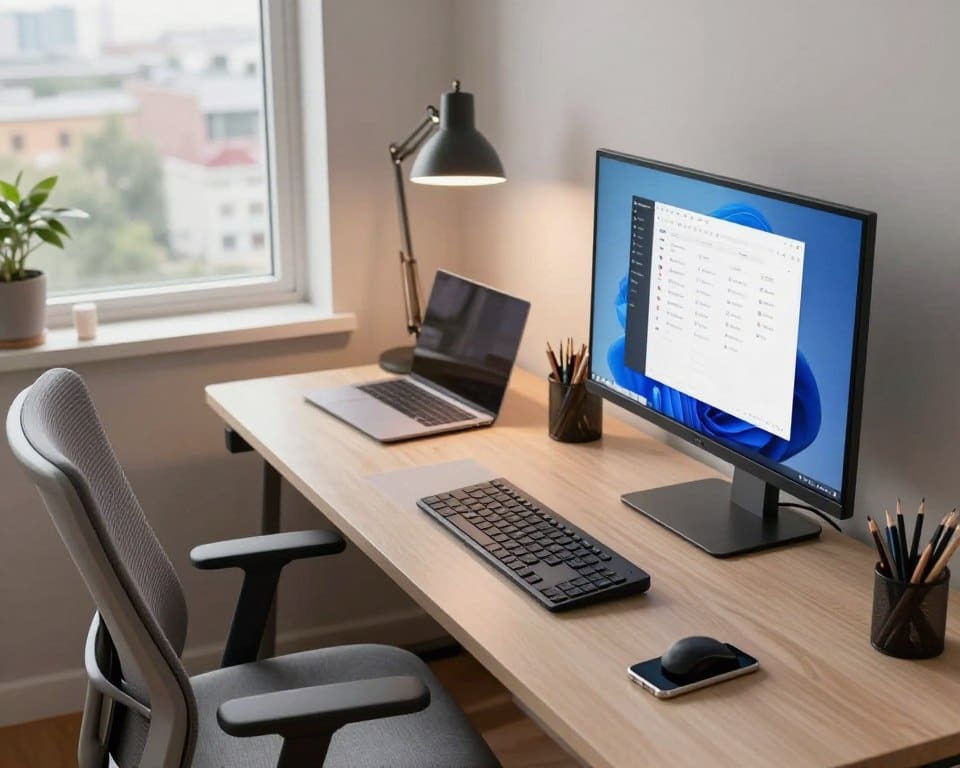
Een goede monitor voor thuiswerken maakt je werkdag rustiger en comfortabeler. Je leest tekst beter, houdt meer overzicht en werkt met minder afleiding. De juiste keuze hangt af van je taken, kijkafstand en beschikbare ruimte.
Voor administratie, tekstverwerking en videobellen zijn een scherp beeld en voldoende schermruimte belangrijk. Een stabiele standaard helpt je scherm op de juiste hoogte te plaatsen. Ook aansluitingen, ergonomie en oogcomfort verdienen aandacht.
Een computerscherm voor thuis hoeft geen geavanceerde gamingfuncties te hebben. Wel is het handig als je meerdere vensters naast elkaar kunt openen. Zo werk je vlotter met documenten, e-mail en online vergaderingen.
Werk je in een aparte ruimte, dan past een monitor voor kantoor aan huis bij een rustige en praktische inrichting. Met een comfortabele werkplek verbeter je vaak ook je focus en balans, zoals uitgelegd in deze tips voor productief thuiswerken.
De beste monitor thuiswerken bestaat niet voor iedereen. In de volgende onderdelen ontdek je welke schermgrootte, resolutie en functies bij jouw werkdag passen.
Waar let je op bij een monitor voor thuiswerken?
Een goede werkmonitor past bij je bureau, je taken en je zithouding. Let op het schermformaat, de scherpte en de rust van het beeld.
Schermformaat en kijkafstand
Een scherm van 24 inch past meestal goed op een compact bureau. Je houdt voldoende ruimte over voor toetsenbord, muis en documenten.
Met 27 inch krijg je meer werkruimte voor vensters naast elkaar. De kijkafstand monitor speelt hierbij een grote rol. Zit je dicht op het scherm, dan kan een kleiner formaat prettiger zijn.
Resolutie voor scherp en comfortabel werken
De resolutie monitor bepaalt hoe scherp tekst en afbeeldingen verschijnen. Full HD volstaat vaak voor e-mail, documenten en spreadsheets op 24 inch.
Bij een scherm van 27 inch is QHD een sterke keuze. De extra pixels houden letters helder en geven je meer ruimte voor werkvensters. Een scherpe weergave leest rustiger tijdens lange werkdagen.
Verversingssnelheid en reactietijd
Voor kantoorwerk is een verversingssnelheid van 60 Hz meestal voldoende. E-mails, tabellen en tekst bewegen daarmee soepel genoeg.
Een waarde van 75 Hz of meer maakt scrollen vaak vloeiender. De reactietijd monitor is vooral van belang bij snelle beelden, games en video. Voor traditioneel kantoorwerk heeft een lage reactietijd monitor een kleinere invloed.
De beste schermformaten en resoluties voor jouw werkdag
Een 24 inch monitor past goed op een kleiner bureau. Met een Full HD monitor krijg je voldoende scherpte voor e-mail, tekstverwerking en administratieve taken. Je houdt genoeg ruimte over voor toetsenbord en documenten.
Werk je vaak met spreadsheets of meerdere vensters? Een 27 inch monitor biedt meer plaats op je scherm. Kies een QHD monitor als je scherpe tekst en extra werkruimte wilt voor multitasken, ontwerpwerk of online vergaderingen.
Een 4K monitor toont kleine details zeer helder. Dat is handig voor foto- en videobewerking, technische tekeningen en grote spreadsheets. Controleer wel de schaalinstellingen in Windows of macOS. Zonder aangepaste schaal kunnen menu’s en tekst te klein lijken.
Met een ultrawide monitor plaats je meerdere toepassingen naast elkaar. Zo werk je zonder tweede scherm. Dit formaat vraagt wel meer bureauruimte en een passende kijkafstand. Let bij elke keuze op de lettergrootte, schaalbaarheid en grafische mogelijkheden van je computer.
Ergonomie en oogcomfort bij langdurig computerwerk
Een goede werkplek helpt je nek, schouders en ogen te ontlasten. Kies daarom een ergonomische monitor die je eenvoudig aan je houding en bureau kunt aanpassen. Een juiste kijkhoogte en kijkafstand maken lange werkdagen merkbaar aangenamer.
In hoogte verstelbare monitorvoet
Met een verstelbare monitorvoet plaats je de bovenrand van het scherm ongeveer op ooghoogte. Je kijkt zo recht vooruit en belast je nek minder. Kantelen en draaien bieden extra vrijheid tijdens het werken.
Sommige modellen kunnen naar portretstand draaien. Dat is handig voor lange documenten of webpagina’s. Zet het scherm op ongeveer een armlengte afstand en houd je rug recht.
Blauwlichtfilter en flikkervrije technologie
Een blauwlichtfilter maakt de kleuren warmer. Dat kan prettig zijn wanneer je ’s avonds werkt. Je ogen ervaren zo vaak minder scherp licht, vooral in een donkere kamer.
Een flikkervrij scherm beperkt snelle pulsaties van de achtergrondverlichting. Die zijn niet altijd zichtbaar, maar kunnen wel vermoeide ogen of hoofdpijn veroorzaken. Een oogcomfort monitor combineert deze functie vaak met een lage helderheidsstand.
Mat scherm en geschikte helderheid
Een mat beeldscherm vermindert hinderlijke reflecties van ramen en lampen. Plaats je monitor niet recht tegenover een raam. Zo voorkom je storende schittering tijdens het lezen.
Stem de helderheid af op het omgevingslicht. Een te fel scherm vermoeit je ogen, terwijl een te donker beeld extra inspanning vraagt. Neem geregeld een korte pauze en wissel schermwerk af met andere activiteiten.
Aansluitingen en handige functies voor thuiswerken
De juiste aansluitingen maken je thuiswerkplek overzichtelijker. Een HDMI monitor werkt met de meeste laptops en desktops. DisplayPort is handig voor een hoge resolutie en kan bij geschikte modellen meerdere schermen koppelen.
Met een USB-C monitor stuur je beeld, data en stroom door één kabel. Dat is praktisch voor een MacBook of bepaalde Lenovo ThinkPad-modellen. Controleer wel het laadvermogen in watt, zodat je laptop voldoende energie krijgt tijdens het werken.
Een monitor met dockingstation kan je toetsenbord, muis en ethernet verbinden. Een ingebouwde USB-hub beperkt het aantal kabels op je bureau. Zo blijft je werkplek netjes en sluit je toestellen sneller aan.
Voor online overleg is een monitor voor videobellen extra handig. Een ingebouwde webcam, microfoon en luidsprekers besparen ruimte. Controleer vooraf de beeldkwaliteit en privacyfuncties. Wil je een monitorarm gebruiken? Kijk dan of het scherm VESA-compatibel is.