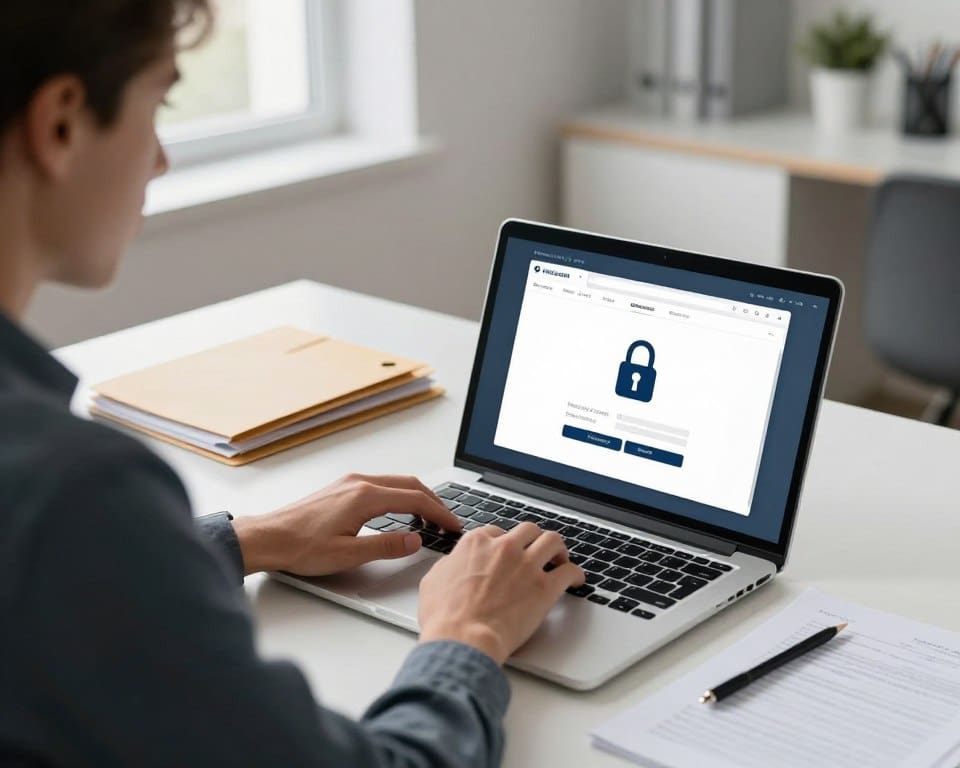
Je wilt niet dat persoonlijke documenten, financiële gegevens of bedrijfsinformatie zomaar worden geopend. Met een sterk wachtwoord kun je bestanden beveiligen tegen ongewenste toegang. Dat is vooral belangrijk wanneer je documenten via e-mail of cloudopslag deelt.
Bestanden met wachtwoord beveiligen is een goede eerste stap. Toch biedt wachtwoordbeveiliging alleen geen volledige bescherming. Wie toegang krijgt tot je toestel of account, kan mogelijk alsnog bij je bestanden.
Werk daarom met recente software, tweestapsverificatie en versleuteling. Kies ook een betrouwbare cloudprovider en controleer hoe die met privacy omgaat. Zo kun je documenten veilig bewaren volgens de basisprincipes van de AVG, de Europese privacywetgeving die ook in België geldt. Lees meer over veilig werken in de cloud.
Waarom bestanden beveiligen met een wachtwoord?
Een wachtwoord beschermt je documenten tegen mensen die er geen toegang toe mogen hebben. Zo kunnen onbevoegden bestanden niet zomaar openen, wijzigen of doorsturen. Dat versterkt de privacy van documenten en geeft je meer controle over gevoelige informatie.
Een onbeveiligd bestand vormt een risico op een gedeelde computer, verloren laptop of USB-stick. Hetzelfde geldt voor een online opslagaccount dat niet goed is afgeschermd. Een sterk wachtwoord helpt om ongewenste toegang voorkomen en beperkt de kans op datalekken.
Let extra op met identiteitsgegevens, medische documenten, loonfiches, contracten en klantgegevens. Zulke vertrouwelijke bestanden kunnen schade veroorzaken als ze in verkeerde handen vallen. Een wachtwoord is daarom een eenvoudige stap binnen een bredere aanpak voor gegevensbescherming.
Toegangsbeveiliging is belangrijk wanneer je bestanden deelt met collega’s, klanten of externe partners. Voor zakelijke persoonsgegevens moet je rekening houden met de AVG. Beperk de toegang tot wie de informatie nodig heeft en gebruik beveiligde bestanden bij het delen.
Bestanden beveiligen met een sterk wachtwoord
Een wachtwoord beschermt je bestanden tegen onbevoegde toegang. Kies een sterk wachtwoord dat lang, uniek en moeilijk te raden is. Zo verklein je het risico dat iemand je documenten opent na een datalek of gestolen toestel.
Wat maakt een wachtwoord sterk?
Gebruik minstens twaalf tekens met letters, cijfers en leestekens. Een wachtwoordzin met meerdere niet-gerelateerde woorden is vaak makkelijk te onthouden. Voeg een cijfer en teken toe zonder een voorspelbaar patroon te maken.
- Kies een andere code voor elk bestand, account en platform.
- Gebruik geen namen, geboortedata, adressen of merknamen.
- Vermijd patronen zoals Welkom123, qwerty en 123456.
Met unieke wachtwoorden blijft de schade beperkt wanneer één account wordt gekraakt. Een veilige login start met een lange code die alleen jij kent. Extra bescherming krijg je met tweestapsverificatie, wanneer die optie beschikbaar is.
Gebruik een wachtwoordmanager
Een wachtwoordmanager kan sterke wachtwoorden aanmaken en versleuteld bewaren. Diensten zoals Bitwarden, 1Password en KeePass helpen je om voor elk bestand een aparte code te gebruiken. Je hoeft alleen het hoofdwachtwoord van de kluis te onthouden.
Bewaar wachtwoorden niet in een onbeveiligd tekstbestand, op een post-it of in een onbeveiligde chat. Beveilig je wachtwoordmanager met een sterk hoofdwachtwoord en tweestapsverificatie. Lees meer over online identiteit en gegevens om je digitale bescherming te versterken.
Vermijd voorspelbare wachtwoorden
Cybercriminelen testen eerst informatie die zij makkelijk vinden. Denk aan je naam, straat, huisnummer, huisdier of favoriete merk. Herhaalde tekens en eenvoudige reeksen maken een wachtwoord snel kwetsbaar.
Wijzig een wachtwoord wanneer je vermoedt dat het is gelekt. Gebruik voor ieder nieuw bestand een nieuwe combinatie. Zo behoud je controle over je documenten, zelfs wanneer één login niet langer veilig is.
Een document beveiligen op je computer
Je kunt een Word-bestand beveiligen via Bestand, Info en Document beveiligen. Kies de optie om het document met een wachtwoord te versleutelen. Wie het bestand opent, moet het wachtwoord invoeren.
Ook een Excel-bestand beveiligen doe je via Bestand en Info. Stel een wachtwoord in voor het openen of bewerken van de werkmap. Een wachtwoord voor openen biedt de sterkste bescherming. Een beperking op bewerken of kopiëren houdt onbevoegden niet altijd tegen.
Wil je een pdf beveiligen, gebruik dan Adobe Acrobat. Via de beveiligingsinstellingen voeg je een wachtwoord en versleuteling toe. De beschikbare opties hangen af van je versie en licentie. Kies bij voorkeur een wachtwoord dat nodig is om het bestand te openen.
Je kunt een bestand versleutelen op het niveau van je computer. Windows biedt hiervoor BitLocker. Op een Mac gebruik je FileVault. Deze functies beschermen gegevens op een verloren of gestolen toestel.
Test na het instellen van het wachtwoord of het document zonder wachtwoord ontoegankelijk blijft. Bewaar een beveiligde back-up op een betrouwbare locatie. Stuur het wachtwoord nooit in hetzelfde bericht als het beveiligde bestand.
Veilig bestanden delen en online bewaren
Voor veilig bestanden delen kies je een betrouwbare dienst, zoals Microsoft OneDrive, Google Drive of Dropbox. Controleer eerst of de opslag en verzending versleuteld zijn. Zo blijven je versleutelde bestanden beter beschermd tegen onbevoegde toegang.
Bekijk de machtigingen voordat je een link verstuurt. Kies beperkte toegang, stel indien mogelijk een vervaldatum in en gebruik een afzonderlijk wachtwoord. Stuur het bestand via e-mail en het wachtwoord via een beveiligd bericht of telefoongesprek.
Je kunt cloudopslag beveiligen met tweestapsverificatie voor je Microsoft-, Google- of Dropbox-account. Installeer ook regelmatig updates. Controleer gedeelde links en trek de toegang in zodra iemand het bestand niet meer nodig heeft.
Bewaar belangrijke bestanden op meerdere betrouwbare locaties. Een externe schijf en een beveiligde clouddienst vormen samen een veilige back-up. Test af en toe of je de bestanden nog kunt herstellen.