
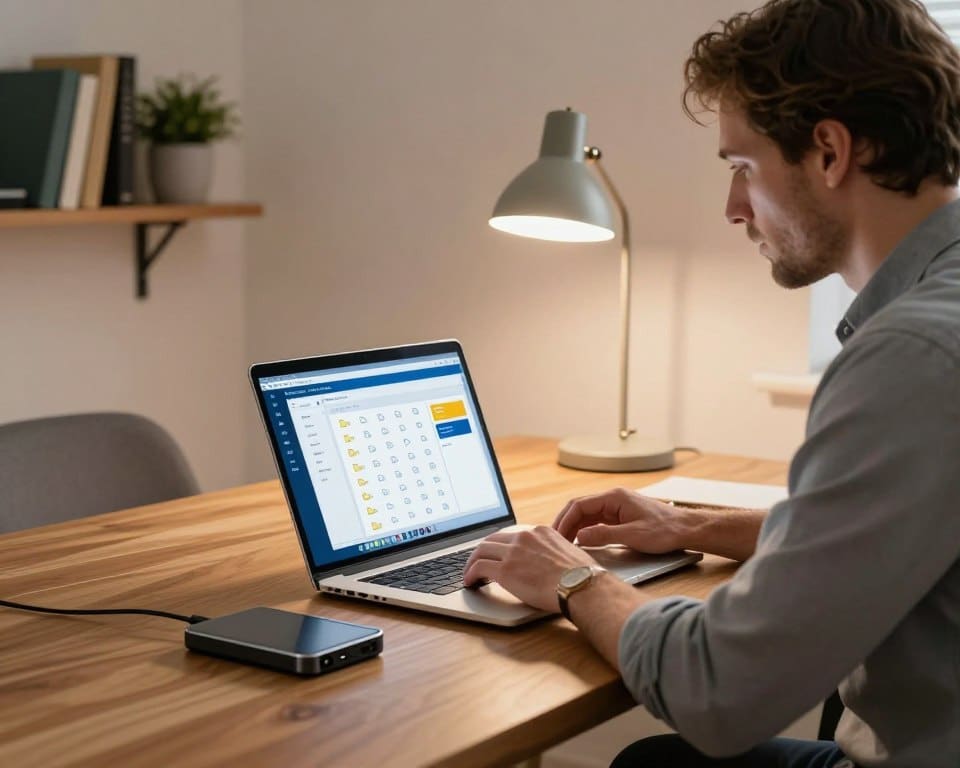
Je bewaart steeds meer informatie digitaal. Denk aan identiteitsdocumenten, bankgegevens, foto’s en werkbestanden. Als je laptop defect raakt of je smartphone wordt gestolen, kunnen die gegevens plots verdwijnen.
Met een goede back-up houd je controle over je belangrijke bestanden. Je maakt dan een extra kopie op een veilige plaats. Zo kun je gegevens veilig bewaren, ook na schade, verlies of een ransomware-aanval.
Niet elke back-up biedt dezelfde bescherming. Een externe schijf kan beschadigd raken, terwijl cloudopslag afhankelijk is van je account en internetverbinding. Daarom is een combinatie van meerdere oplossingen vaak de beste keuze.
In dit artikel ontdek je welke back-up bestanden je best beschermt en hoe je een betrouwbaar systeem opbouwt. Je leert ook hoe je back-ups controleert en bestanden herstellen mogelijk maakt wanneer er iets misgaat.
Welke back-up bestanden moet je veilig bewaren?
Niet elk bestand heeft dezelfde waarde. Geef voorrang aan gegevens die moeilijk te vervangen zijn of nodig zijn bij schade, verlies of een administratieve vraag. Zo maak je gerichter ruimte vrij en kun je belangrijke bestanden documenten back-uppen zonder rommel mee te nemen.
Belangrijke documenten en administratie
Bewaar digitale kopieën van je identiteitskaart, paspoort, contracten en verzekeringsdocumenten. Denk aan belastingaangiften, facturen, loonfiches en medische informatie. Deze bestanden zijn vaak lastig opnieuw te verzamelen.
Gebruik duidelijke mappen per jaar of onderwerp wanneer je administratie opslaan wilt. Beperk de toegang tot gevoelige gegevens met een sterk wachtwoord. Verwijder tijdelijke scans, dubbele bestanden en verlopen documenten die geen waarde meer hebben.
Foto’s, video’s en persoonlijke herinneringen
Foto’s en video’s bewaren momenten die je niet kunt vervangen. Selecteer beelden van familie, reizen, feestdagen en belangrijke gebeurtenissen. Sla de originele bestanden op, niet alleen versies die via sociale media zijn verkleind.
Wie foto’s veilig bewaren wil, kiest best voor meer dan één opslagplaats. Controleer je fotomappen op dubbele beelden en onscherpe opnames. Zo blijft je back-up overzichtelijk en neemt ze minder ruimte in.
Werkbestanden en digitale gegevens
Werk je met documenten, spreadsheets, presentaties of projectmappen? Neem die bestanden op in je back-up. Klantgegevens, offertes en instellingen van programma’s kunnen veel tijd kosten om opnieuw op te bouwen.
Plan een vaste selectie voor digitale gegevens beschermen. Laat bestanden weg die je veilig opnieuw kunt downloaden, zoals installatieprogramma’s of tijdelijke exporten. Controleer per map welke informatie nog actief, persoonlijk of wettelijk belangrijk is.
Hoe maak je een betrouwbare back-up van belangrijke bestanden?
Een goede back-up beschermt je bestanden tegen fouten, malware en schade aan je toestel. Werk met meerdere kopieën en controleer geregeld of je bestanden echt kunnen worden teruggezet. Zo bouw je stap voor stap aan betrouwbare gegevensbescherming.
De 3-2-1-back-upstrategie toepassen
De 3-2-1-back-upstrategie geeft je een duidelijke basis. Bewaar minstens drie kopieën van je gegevens, op twee verschillende opslagmedia. Minstens één kopie staat op een andere locatie.
- Bewaar het originele bestand op je computer.
- Maak een kopie op een externe schijf of NAS.
- Plaats een derde kopie op een andere locatie.
Een andere locatie kan een cloudomgeving of een veilige plek buiten je woning zijn. Versleutel gevoelige bestanden met een sterk wachtwoord. Tweestapsverificatie beschermt online opslag tegen ongewenste toegang.
Automatische back-ups instellen
Een automatische back-up maakt op vaste momenten een kopie van nieuwe bestanden. Je hoeft niet telkens zelf aan de taak te denken. Kies een interval dat past bij je gebruik, zoals elk uur voor werkbestanden of dagelijks voor foto’s.
Controleer de meldingen van je back-upsoftware. Een volle schijf, een verbroken verbinding of een fout in de cloud kan de taak stoppen. Bij een malwareprobleem maak je eerst een back-up en laat je de website daarna controleren. Lees meer over malware op een website verwijderen.
Een lokale en externe back-up combineren
Een lokale kopie op een externe harde schijf zorgt voor snel herstel. Je bestanden staan dicht bij je toestel en zijn vlot beschikbaar. Koppel de schijf na de back-up los. Zo beperk je het risico op schade door ransomware.
Een externe back-up beschermt tegen brand, diefstal, waterschade en problemen in je woning of kantoor. Bewaar de schijf op een andere veilige plaats of gebruik versleutelde cloudopslag. Plan regelmatig een test waarbij je enkele bestanden terugzet. Zo weet je of je back-up bruikbaar is wanneer je die nodig hebt.
Waar bewaar je back-ups van documenten en foto’s?
De juiste opslagplaats hangt af van je bestanden, budget en risico’s. Veel mensen combineren meerdere opties. Zo blijven documenten en foto’s beschikbaar wanneer één opslagmedium defect raakt.
Externe harde schijf of SSD
Een externe harde schijf biedt veel ruimte tegen een betaalbare prijs. Je gebruikt dit medium voor foto’s, video’s en grote documentmappen. Bewaar de schijf na de back-up los van je computer. Zo beperk je het risico op schade door malware.
Een SSD voor back-up werkt sneller en is beter bestand tegen schokken. Dat is handig wanneer je vaak bestanden kopieert of de schijf meeneemt. De prijs per gigabyte ligt meestal hoger dan bij een harde schijf.
Cloudopslag voor back-ups
Met cloudopslag bereik je je bestanden vanaf meerdere apparaten. Automatische back-ups en versiebeheer helpen bij herstel na een fout. Controleer voor je kiest de opslaglimiet, privacyvoorwaarden en locatie van de datacenters.
Let op encryptie tijdens de overdracht en opslag. Kies een dienst met tweefactorauthenticatie, sterke toegangscontrole en continue bewaking. Lees meer over veilig werken met cloudback-ups voordat je gevoelige gegevens uploadt.
Een cloudprovider kan te maken krijgen met storingen, technische fouten of cyberaanvallen. Een duidelijke back-upprocedure beperkt de gevolgen. Een wachtwoordbeheerder helpt je om unieke en sterke wachtwoorden te gebruiken.
NAS en netwerkback-ups
Een NAS, zoals een systeem van Synology of QNAP, centraliseert bestanden binnen je netwerk. Je kunt meerdere schijven combineren en back-ups automatisch laten uitvoeren. Een NAS back-up is praktisch voor gezinnen en kleine kantoren met meerdere apparaten.
Een NAS vervangt geen opslag buiten je woning. Diefstal, brand en malware kunnen alle lokaal verbonden schijven treffen. Bewaar daarom een extra kopie op een externe harde schijf of in cloudopslag. Een combinatie van lokale opslag, cloudopslag en een los bewaarde kopie biedt meer bescherming.
Hoe controleer en herstel je een back-up?
Een back-up controleren begint met de datum van de laatste kopie. Kijk na of alle belangrijke mappen zijn opgenomen en of er nog voldoende opslagruimte is. Open geregeld enkele documenten, foto’s en andere bestanden. Zo ontdek je beschadigde of onvolledige kopieën op tijd.
Plan daarnaast een hersteltest. Zet een selectie bestanden terug in een aparte map of op een ander toestel. Overschrijf nooit meteen de originele gegevens. Een goede test toont of je back-up echt werkt en helpt gegevensverlies voorkomen. Lees ook meer over veilige cloudopslag en herstelmogelijkheden.
Noteer waar je back-ups staan en welke wachtwoorden of herstelsleutels je nodig hebt. Leg ook kort uit hoe je bestanden terugplaatst. Bij een storing of cyberaanval kun je zo sneller bestanden herstellen, zonder belangrijke stappen over het hoofd te zien.
Controleer na het herstel de bestandsnamen, versies en datums. Zo weet je zeker dat de juiste gegevens zijn teruggezet. Door dit vaste proces regelmatig te herhalen, blijft je back-up betrouwbaar en verklein je de kans op blijvend gegevensverlies.