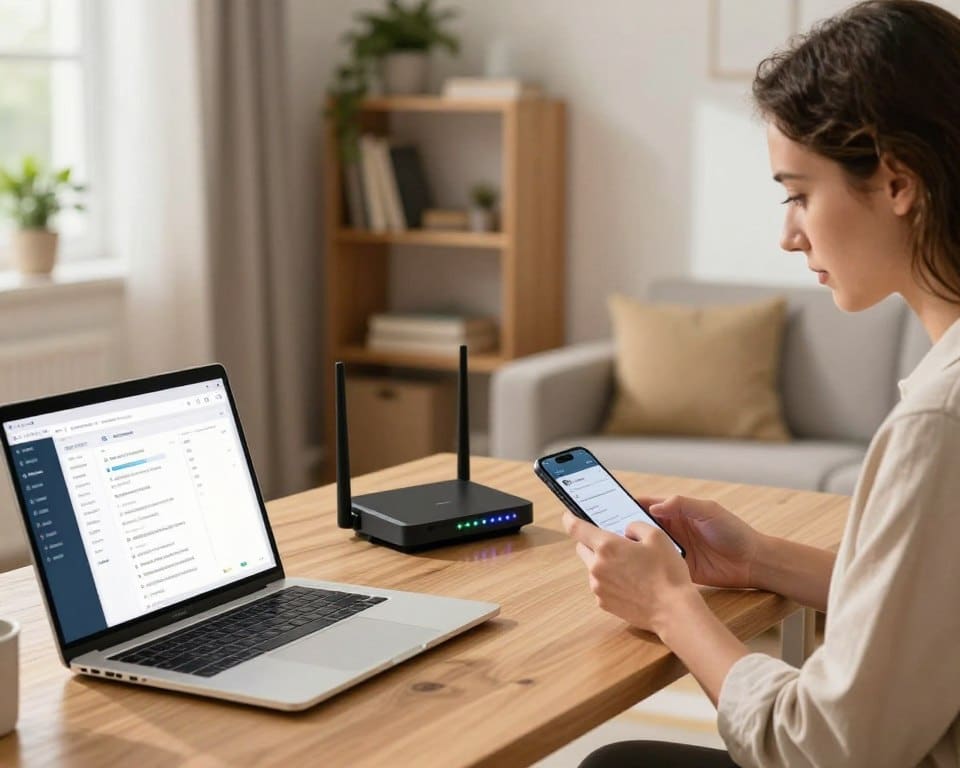
Je thuisnetwerk verbindt computers, smartphones, televisies en slimme toestellen met het internet. Zonder goede bescherming kunnen hackers of malware toegang proberen te krijgen tot je gegevens en apparaten.
Met enkele gerichte stappen verbeter je de netwerkbeveiliging in je woning. Je begint bij de router en controleert daarna je wifi, wachtwoorden en verbonden apparaten.
Zo versterk je jouw digitale veiligheid en verklein je de kans op ongewenste toegang. Deze aanpak helpt je bovendien om veilig internet te gebruiken en cyberbeveiliging thuis stap voor stap op te bouwen.
Thuisnetwerk beveiligen met veilige routerinstellingen
Je router is de toegangspoort tot je thuisnetwerk. Met enkele gerichte aanpassingen maak je jouw verbinding een stuk veiliger. Open de routerinstellingen via een bekabelde verbinding of je eigen wifi-netwerk.
Wijzig de standaard gebruikersnaam en het routerwachtwoord
Fabrieksgegevens zijn vaak bekend en daardoor makkelijk te misbruiken. Kies een nieuwe gebruikersnaam als je router die optie biedt. Wil je het routerwachtwoord wijzigen, gebruik dan een lange en unieke combinatie.
Bewaar het wachtwoord in een betrouwbare wachtwoordmanager. Zo hoef je het niet op papier te bewaren of opnieuw te gebruiken voor andere accounts.
Installeer de nieuwste firmware en beveiligingsupdates
Fabrikanten brengen updates uit om fouten en veiligheidslekken te herstellen. Controleer in het beheerpaneel of er nieuwe software klaarstaat. Laat je router firmware bijwerken wanneer automatische updates beschikbaar zijn.
Controleer deze optie enkele keren per jaar. Een actuele firmware helpt je router beveiligen tegen bekende aanvallen.
Schakel WPA2- of WPA3-versleuteling in
Kies WPA3 als je router en toestellen dit ondersteunen. Deze standaard biedt sterke wifi-beveiliging. Werkt WPA3 niet met oudere toestellen, gebruik dan WPA2 met AES.
Vermijd WEP en andere verouderde opties. Ze bieden onvoldoende bescherming tegen moderne aanvallen.
Deactiveer WPS en beheer op afstand
Met WPS kunnen toestellen snel verbinding maken, maar de functie vergroot het risico op misbruik. WPS uitschakelen is verstandig wanneer je deze optie niet nodig hebt.
Schakel beheer op afstand uit in de routerinstellingen. Zo blijft het beheerpaneel alleen bereikbaar vanuit je eigen netwerk. Activeer deze functie enkel voor een duidelijke reden en met sterke extra beveiliging.
Je wifi-netwerk beschermen tegen ongewenste toegang
Een veilige wifi-verbinding begint bij duidelijke keuzes. Zo help je ongewenste toegang voorkomen en houd je controle over je thuisnetwerk.
Kies een sterk en uniek wifiwachtwoord
Gebruik een sterk wifiwachtwoord van minstens twaalf tekens. Een lange wachtwoordzin met letters, cijfers en symbolen is een goede keuze.
Gebruik dit wachtwoord niet voor andere accounts. Zo blijft wifi beveiligen eenvoudiger wanneer een ander account wordt gehackt.
Gebruik een afzonderlijk gastnetwerk
Met een gastnetwerk geef je bezoekers internet zonder toegang tot gedeelde bestanden, printers of slimme toestellen.
Geef het gastnetwerk een eigen wachtwoord. Schakel de optie voor toegang tot je lokale netwerk uit in de routerinstellingen.
Controleer welke apparaten met je wifi verbonden zijn
Open geregeld de routerapp of webinterface. Via verbonden apparaten controleren zie je welke smartphones, laptops en toestellen actief zijn.
Herken je een apparaat niet? Blokkeer het toestel en wijzig je wifiwachtwoord. Controleer daarna opnieuw de lijst met verbindingen.
Verbeter het wifi-bereik zonder de veiligheid te verlagen
Wil je het wifi-bereik verbeteren, plaats je router dan vrij en centraal. Zet hem niet in een kast, achter een televisie of vlak bij metalen voorwerpen.
Een beveiligd mesh-systeem of accesspoint kan voor een groter huis geschikt zijn. Kies apparatuur met WPA2 of WPA3 en vermijd onbeveiligde repeaters.
Slimme apparaten veilig verbinden met je thuisnetwerk
Camera’s, televisies, thermostaten en luidsprekers staan vaak rechtstreeks in verbinding met je router. Een zwak beveiligd toestel kan zo toegang geven tot andere apparaten. Met enkele vaste controles kun je slimme apparaten beveiligen en je privacy beter beschermen.
Wijzig standaardwachtwoorden van camera’s, televisies en slimme toestellen
Vervang het standaardwachtwoord zodra je een toestel instelt. Kies voor elk apparaat een lang en uniek wachtwoord. Gebruik geen naam, adres of geboortedatum.
Wil je een beveiligingscamera beveiligen, controleer dan het gekoppelde onlineaccount. Schakel tweestapsverificatie in wanneer die optie beschikbaar is. Gebruik dezelfde aanpak om een smart-tv beveiligen veilig te laten verlopen. Controleer bij een televisie ook welke apps toegang hebben tot je account.
Beperk de toegang van IoT-apparaten tot je netwerk
Geef IoT-apparaten alleen de netwerktoegang die ze nodig hebben. Schakel externe toegang uit als je deze functie niet gebruikt. Zet universele plug-and-play uit wanneer die instelling niet vereist is.
Controleer regelmatig welke gegevens een toestel verzamelt. Beperk locatiegegevens en toegang tot microfoon of camera. Deze stappen vormen een belangrijk onderdeel van goede IoT-beveiliging.
Werk slimme apparaten regelmatig bij
Installeer firmware-updates zodra de fabrikant ze aanbiedt. Werk ook de bijbehorende mobiele apps bij. Updates lossen bekende lekken op en verbeteren soms de controle over privacy-instellingen.
Stel automatische updates in als dat veilig kan. Controleer bij oudere slimme toestellen of er nog ondersteuning is. Een apparaat zonder beveiligingsupdates verdient extra aandacht of vervanging.
Gebruik een apart netwerk voor minder betrouwbare apparaten
Plaats verouderde of minder betrouwbare apparaten op een apart IoT-netwerk. Een gastnetwerk kan hiervoor geschikt zijn. Andere apparaten, zoals laptops en netwerkopslag, blijven zo beter afgeschermd.
Controleer na de installatie welke toestellen op dit netwerk staan. Noteer hun namen en verwijder apparaten die je niet meer gebruikt. Meer praktische richtlijnen vind je in deze uitleg over smart-homebeveiliging.
Veelgemaakte fouten bij het beveiligen van je thuisnetwerk
Veel fouten in netwerkbeveiliging beginnen bij de standaardinstellingen van je router. Gebruik een afzonderlijk beheerderswachtwoord en schakel WPS en beheer op afstand uit als je die functies niet nodig hebt. Zo kun je je netwerkbeveiliging verbeteren zonder extra apparatuur.
Hetzelfde wachtwoord gebruiken voor wifi, e-mail en slimme toestellen vergroot het risico. Kies sterke, unieke wachtwoorden en bewaar ze met veilig wachtwoordbeheer. Controleer ook regelmatig je routerinstellingen, gastnetwerk en de lijst met verbonden apparaten.
Stel updates niet uit. Installeer nieuwe firmware voor je router en slimme apparaten zodra die beschikbaar is. Verwijder toestellen die je niet meer gebruikt en vervang netwerkapparatuur waarvoor de fabrikant geen beveiligingsupdates meer levert. Meer tips vind je in deze handleiding voor smart-homebeveiliging.
Maak geregeld een back-up van belangrijke bestanden en controleer de beveiligingsstatus van camera’s, televisies en andere IoT-apparaten. Let ook op locatiedeling en onnodige microfoon- of cameratoegang. Door je thuisnetwerk te controleren, bescherm je niet alleen apparaten, maar ook je privacy thuis.